



マクロを記録したいだけなのに、話が大きくなる
Excelでマクロを記録したい。
そんなとき、多くの解説はこう始まります。
「まず、開発タブを表示します」
そして、
ファイル → オプション → リボンのユーザー設定 → 開発にチェック
と進みます。
たしかに正しい手順です。
正しいのですが、
年に1回しかマクロを使わない人にとっては、
少し大げさです。

[開発]タブを出した人は得意げに去り😚
[開発]タブを出された人は😑、、、
あと、こうなります
・普段使わないタブが増える
・見た目が変わる
・次に使う頃には出し方を忘れている
・消し方も忘れている
そして、
「これは何のために出したんだっけ…」
となります。
これはもう、
便利グッズを買ったけど使っていない状態に近いです。
大袈裟ですが(笑)

実は、もっと静かな方法があります
任意のセルを
右クリック
してください。
一番上に、
「メニューの検索」
があります。
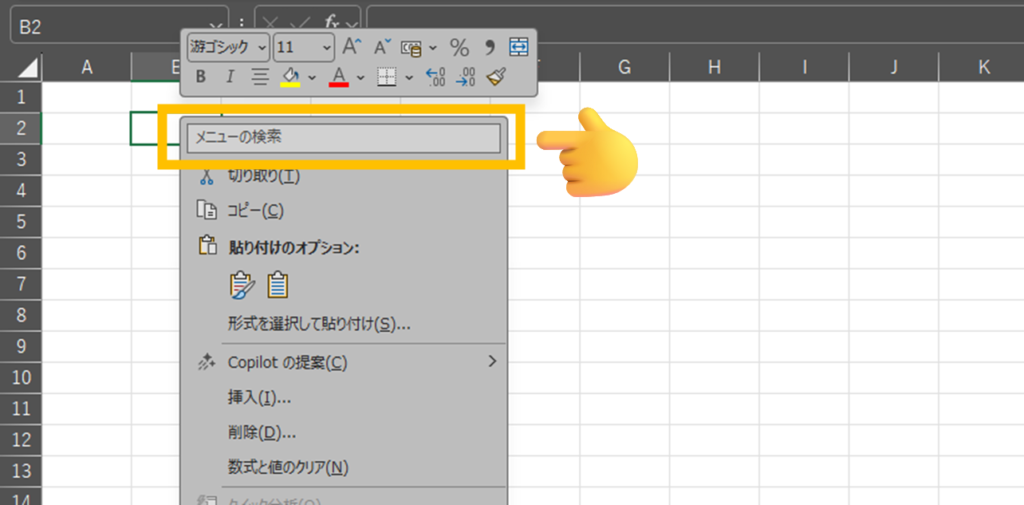
ここに、
マクロ
と入力します。
すると、
「マクロの記録」
が表示されます。
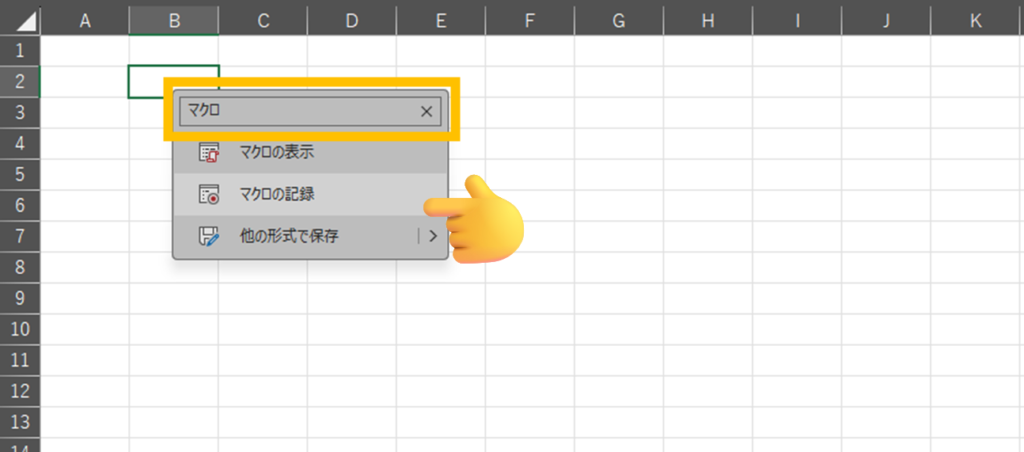
クリックするだけで、
すぐに記録を開始できます。

Excelは、必要なものだけ使えばいい
Excelには多くの機能があります。
すべてを常に表示しておく必要はありません。
必要なときだけ、
静かに呼び出す。
それだけで十分です。
まとめ:
マクロを記録したいときは、
右クリック
↓
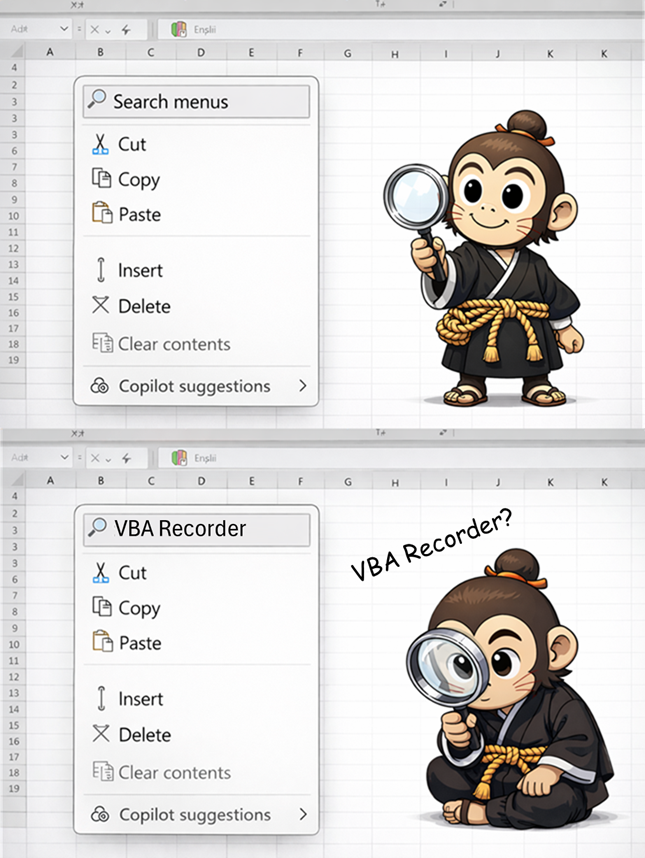
メニューの検索
↓
「マクロ」と入力
これだけです。
開発タブは、
思い出せる人だけが思い出せばいいのです。


コメントを残す