



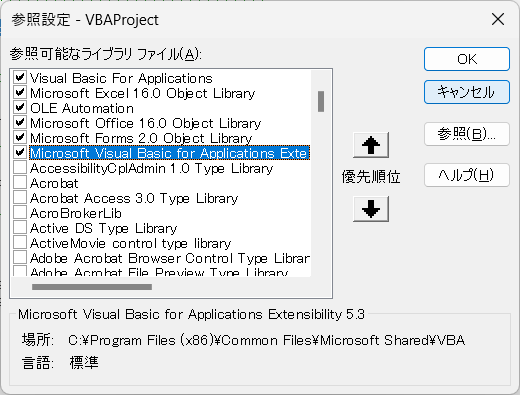
VBAが動くためには、コードだけでなく「参照設定」も重要です。

VBAでは、外部ライブラリファイルを参照設定することで、VBAの機能を拡張することができます。
このファイルでは「Microsoft Forms 2.0 Object Library」を参照設定するけど、このファイルではしない、と言った風に、参照設定は、ファイル単位に設定することができます。便利ではありますが、それゆえに、「全Excelツールの参照設定の内容をまとめなさい。」と言った指令がきた場合、対象ファイルが複数あると、それらを一つずつ調べるのは大変な作業になります。
そこで、VBProjectを用いた参照設定を調べる方法を紹介します。
① Visual Baisc プロジェクトへのアクセスを許可します。
② 「Microsoft Visual Basic for Application Extensibility」を参照設定します。
③ 次のプログラムコードを記載します。
Public Sub Sample_VBAReferences_01()

    ' ,,,,,,,,,,,,,,,,,,,,,,,,,,,,,,,,,,,,,,,,,,,,
    ' 参照設定:
    ' 「Microsoft Visual Basic for Application Extensibility」
    ' ,,,,,,,,,,,,,,,,,,,,,,,,,,,,,,,,,,,,,,,,,,,,
    ' このブックのVBProjectをオブジェクト変数に格納する。
    Dim Obj As VBIDE.VBProject
    Set Obj = ThisWorkbook.VBProject

    ' 参照設定を調べる。
    Dim lp As Long
    For lp = 1 To Obj.References.Count
        Debug.Print Obj.References.Item(lp).Description
        Debug.Print Obj.References.Item(lp).Name
        Debug.Print Obj.References.Item(lp).FullPath
    Next

    ' オブジェクトを破棄する。
    Set Obj = Nothing

End Sub
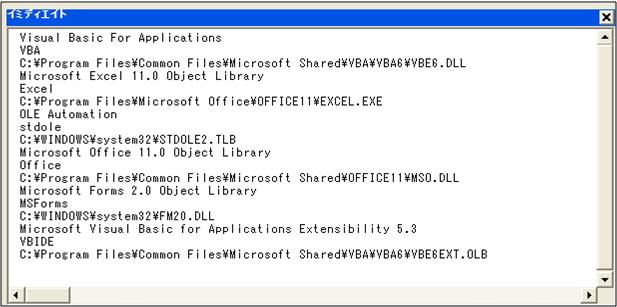
このサンプルコードを実行すると、以下のメッセージボックスが表示されます。
|  |

コードだけでなく参照設定も見える化すると、VBAの全体像が見えてきます。


コメントを残す