



Tea Time ちょっとひと息いれよう

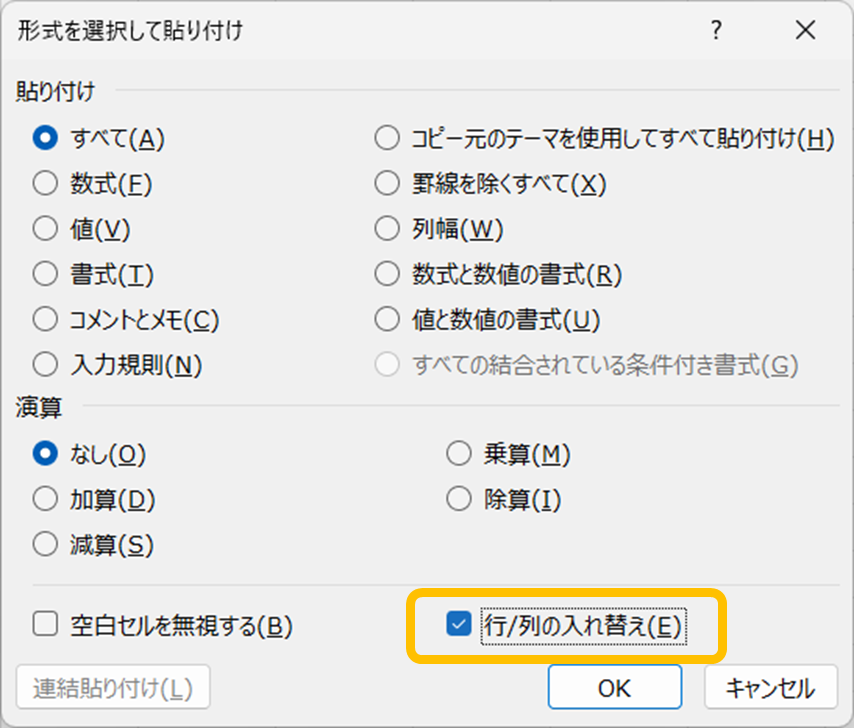
Excelの行と列を入れ替える方法として、データ範囲をコピーしたら、貼り付けオプション「行列を入れ替える」を利用する方法が有名です。
ご存じの方も多いと思います。
時代は進んでおり、他にも技はありそうですよね。生成AIに質問してみました。
<私>
Excelの行と列を入れ替えるにはどんな方法がありますか?
2~3個ありますか?
<生成AI>
Excelで行と列を入れ替える方法は、主に以下の2~3つの方法があります。

1️⃣ 貼り付けオプション「行列を入れ替える」機能を使用
手順:
入れ替えたいデータを選択し、コピー(Ctrl + C)。
入れ替え先のセルを右クリックし、「貼り付けオプション」から「行列を入れ替える」(または「貼り付けのオプション」内のアイコンで確認)。
完了!
⏩ ポイント:
簡単で直感的に操作できる。
データが静的(数値やテキスト)に貼り付けられる。

-----------------------

2️⃣ TRANSPOSE(トランスポーズ)関数を使用
手順:
入れ替えたいデータ範囲の行数と列数を逆にした範囲を選択。
数式バーに=TRANSPOSE(範囲)と入力。例: =TRANSPOSE(A1:D4)
Ctrl + Shift + Enterを押して、配列数式として確定(Excel 365 ではEnterのみでOK)。
⏩ ポイント:
元データが変更された場合、リアルタイムで反映される。
配列数式なので編集時に注意が必要。

-----------------------

3️⃣ Power Queryを使用する方法(大量データ向き)
手順:
データタブ → 「データの取得」 → **「テーブルまたは範囲から」**を選択。
Power Queryエディターで、**「変換」タブ → 「転置」**をクリック。
編集が完了したら、**「閉じて読み込む」**でシートに戻す。
⏩ ポイント:
大規模データや複雑な変換処理に適している。
繰り返し処理や更新が簡単。

<私>
なるほど!
ちなみに使い分けるポイントも欲しい。
<生成AI>
🎯 まとめ:

手軽さ重視なら → ①貼り付けオプション

元データのリンク維持なら → ②TRANSPOSE関数

大量データや高度な処理なら → ③Power Query

どの方法も場面に応じて使い分けられます! 🚀
なかなかにそばに置いておきたい相棒ですよね、生成AIは。



コメントを残す