


Excelの「戻る」機能、もっと活用しよう!
Excelで作業をしていると、「ちょっと前の状態に戻したい!」と思うことはよくあります。多くの人が Ctrl+Z を使って操作を戻しますが、10回前に戻るために 10回もキーを押す のは面倒ですよね。

実は、Excelには 「戻る」機能をもっとスマートに使う方法 があるのをご存じでしょうか?
Ctrl+Zだけじゃない!「戻る」ボタンを活用しよう
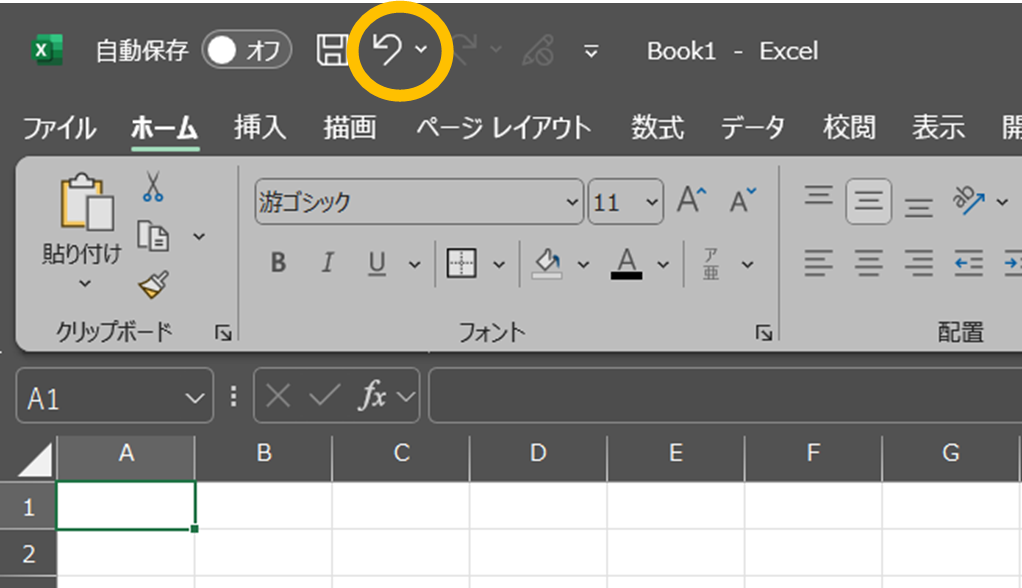
Excelの クイックアクセスツールバー にある 「↶戻る」ボタン を使えば、 過去の操作履歴を一覧で確認しながら、好きな地点まで一気に戻る ことができます。
・Excelの左上にある 「↶戻る」ボタン をクリック(またはAltキーを押して使うことも可能)
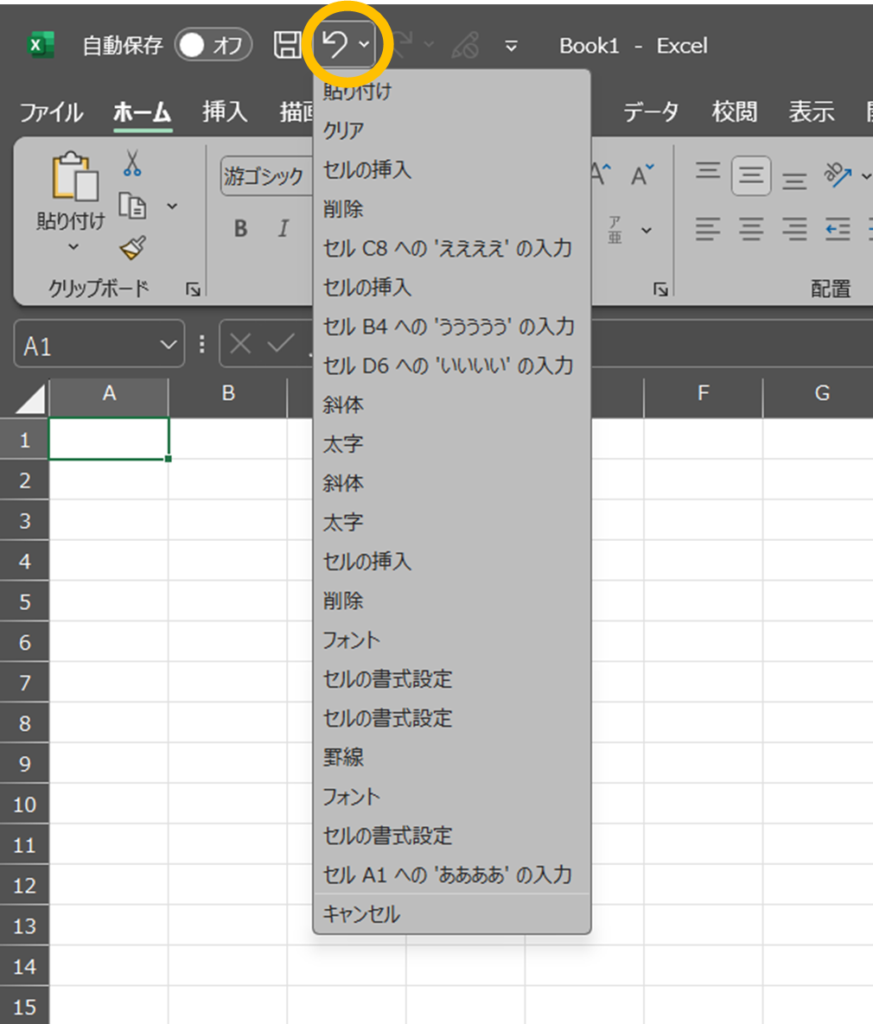
過去の操作履歴が表示されるので、 戻りたい操作をクリック すれば、そこまで一気に巻き戻し完了!
クイックアクセスツールバーに「戻る」がない場合・・・
もしクイックアクセスツールバーに「戻る」ボタンが表示されていない場合は、以下の方法で追加できます。
- クイックアクセスツールバーの右側にある▼をクリック
- 「その他のコマンド」を選択
- 「クイックアクセスツールバーのカスタマイズ」から「元に戻す」を選択し、追加
- 「OK」を押して完了!

これで時短!「戻る」を効率的に活用しよう
この方法を使えば、 無駄にCtrl+Zを連打することなく、一気に過去の操作へ戻れる ので、作業スピードが格段に上がります。特に、たくさんの操作を戻したいときには 作業効率が大幅アップ!
ぜひ、今日から試してみてください!


コメントを残す