


Excelで「九州だけ」を地図にできる
Excelのマップ機能というと、
- 日本地図
- 世界地図
というイメージがありますが、
実は 地域を絞った地図 も普通に作れます。
今回は「九州だけ」にフォーカスしてみます。

やり方は拍子抜けするほど簡単
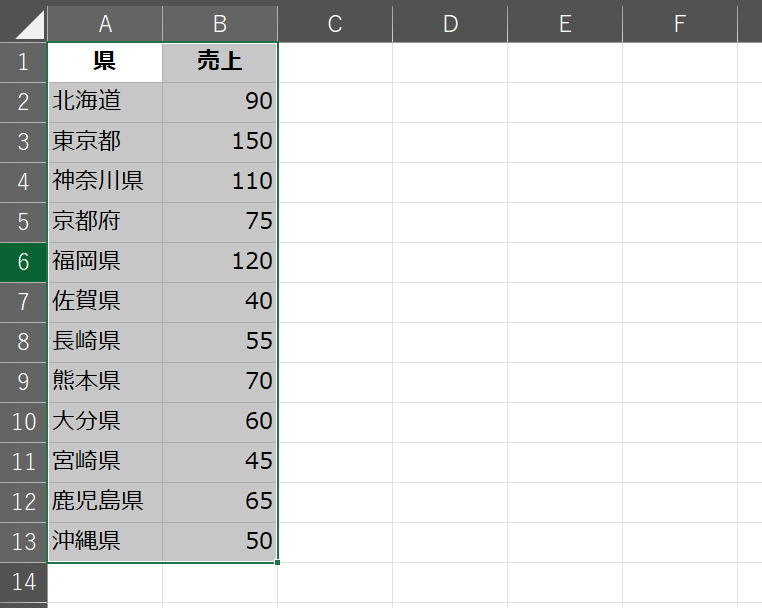
例えば、こんな表を作ります。
| 県 | 売上 |
|---|---|
| 北海道 | 90 |
| 東京都 | 150 |
| 神奈川県 | 110 |
| 京都府 | 75 |
| 福岡県 | 120 |
| 佐賀県 | 40 |
| 長崎県 | 55 |
| 熊本県 | 70 |
| 大分県 | 60 |
| 宮崎県 | 45 |
| 鹿児島県 | 65 |
| 沖縄県 | 50 |

手順:
1.範囲選択する
2.挿入タブ → マップ → 塗り分けマップ
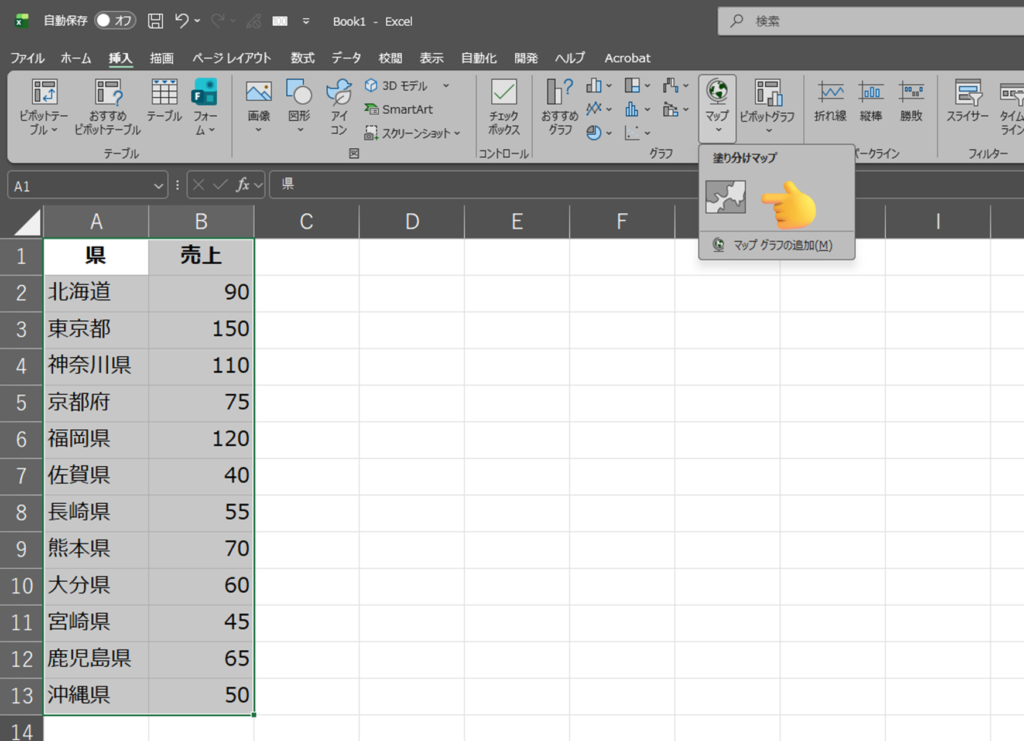
すると、日本地図が出てきて、
売上の大きさで色が塗り分けられます。
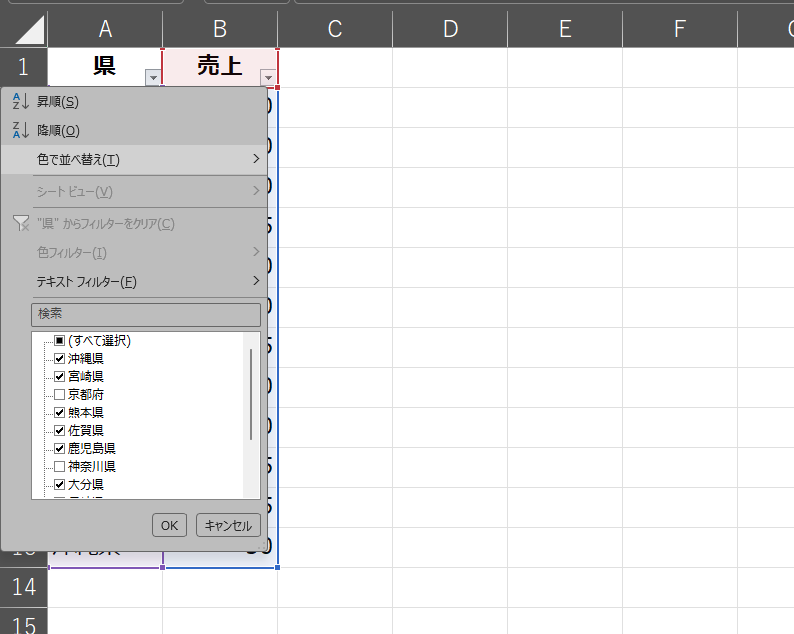
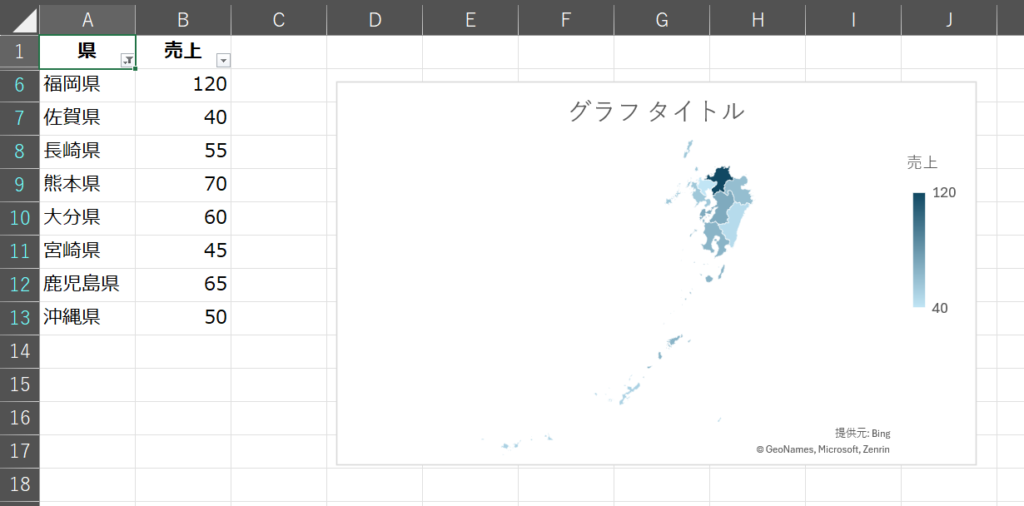
3.フィルターを使って、九州の都道府県だけに絞る
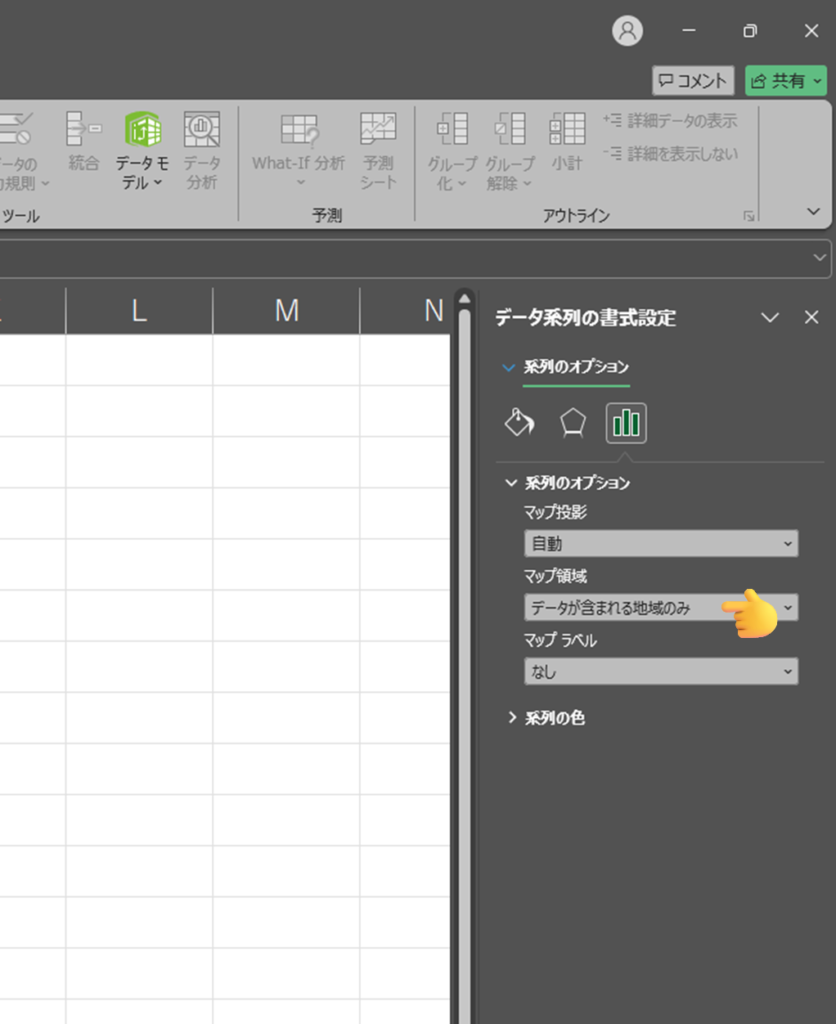
4.日本地図をクリックして、データ系列の書式設定から、「データが含まれる地域のみ」を選択
九州だけの表示に切り替わります!




コメントを残す